Início › Papel timbrado no Word
Como fazer papel timbrado no Word
Monte um papel timbrado no Word que se repete em todas as páginas, com logotipo, nome e contatos editáveis. Ou baixe um modelo pronto em A4 e só troque os dados.
Resposta rápida: no Word, clique duas vezes no topo da página para abrir o cabeçalho. Insira uma tabela de uma linha e duas colunas. Coloque o logotipo e o nome na célula da esquerda e os contatos na da direita, depois tire as bordas da tabela. Adicione uma linha fina embaixo, feche o cabeçalho e salve como Modelo do Word (.dotx). O timbre vai aparecer em todas as páginas.
Quer começar pronto? Baixe um dos modelos de papel timbrado para Word no fim desta página. Os arquivos já vêm em A4 e com o cabeçalho montado.
Os nomes dos menus abaixo são os do Word para Windows em português (Microsoft 365, 2021 e 2019). No Mac, eles são praticamente iguais.
1. Configure o tamanho A4 e as margens
Abra um documento em branco e vá em Layout › Tamanho › A4. Depois, em Layout › Margens › Margens Personalizadas, comece com 2,5 cm à esquerda e à direita.
A margem superior pode ficar em 2,5 cm. Se o timbre ficar mais alto que isso, o Word empurra o texto da carta para baixo automaticamente.
2. Abra o cabeçalho
Clique duas vezes na parte de cima da página ou use Inserir › Cabeçalho › Editar Cabeçalho. Aparece a guia Cabeçalho e Rodapé (em versões mais antigas, Design, dentro de Ferramentas de Cabeçalho e Rodapé).
Tudo o que você coloca no cabeçalho se repete em todas as páginas e fica separado do texto. Assim, ninguém apaga o timbre sem querer ao escrever a carta.
3. Coloque o logotipo e os dados lado a lado
Com o cursor no cabeçalho, use uma tabela para alinhar a marca e os contatos. Ela mantém tudo no lugar, mesmo que o endereço seja longo, o que espaços e tabulações não garantem.
- Vá em Inserir › Tabela e selecione uma linha e duas colunas.
- Na célula da esquerda, insira o logotipo com Inserir › Imagens › Este Dispositivo e escreva o nome da empresa logo abaixo ou ao lado.
- Na célula da direita, coloque endereço, telefone, e-mail e site, um por linha. Selecione a célula e use Página Inicial › Alinhar à Direita.
- Clique na tabela e, na guia Design da Tabela, escolha Bordas › Sem Borda.
Uma altura de 1,5 a 2 cm costuma funcionar bem para o logotipo. Redimensione sempre pelo canto, para não distorcer a imagem.
(11) 0000-0000
contato@horizonte.example
horizonte.example
4. Adicione uma linha divisória
Coloque o cursor na última linha do cabeçalho e vá em Página Inicial › Bordas › Borda Inferior. Para mudar a cor ou a espessura, use Bordas › Bordas e Sombreamento. Uma linha fina na cor da marca separa o timbre do texto sem pesar.
5. Se quiser, leve os contatos para o rodapé
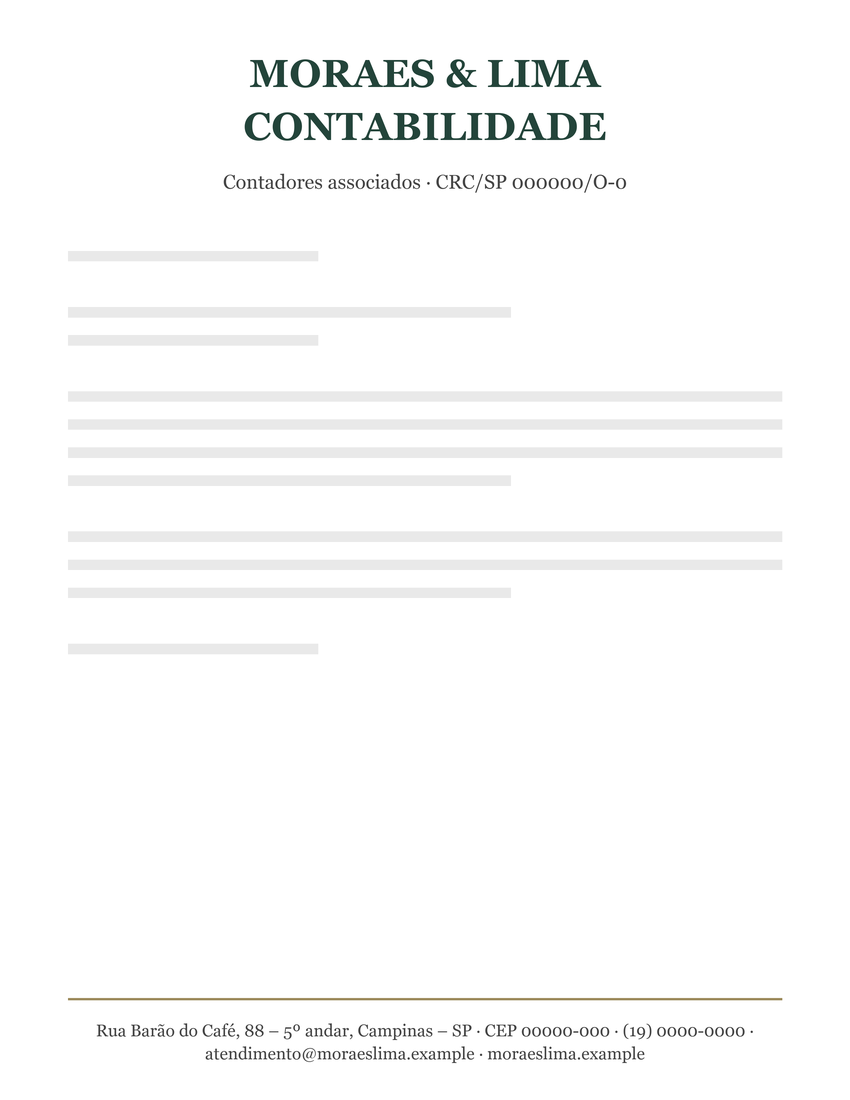
Um timbre mais limpo deixa só o logotipo e o nome no topo e põe os contatos no rodapé. Clique duas vezes na parte de baixo da página (ou use Inserir › Rodapé › Editar Rodapé) e escreva os dados numa linha só, centralizada, separados por um ponto.


6. Timbre só na primeira página
Na guia Cabeçalho e Rodapé, marque Primeira Página Diferente. O Word passa a ter um cabeçalho para a primeira página e outro para as demais. Deixe o timbre completo no da primeira e, nas seguintes, apague tudo ou use uma versão menor, só com o nome.
Para conferir, aperte Ctrl+Enter para criar uma segunda página e veja se ela ficou como você queria.
Como colocar papel timbrado no Word usando uma imagem pronta
Se a gráfica ou o designer entregou o timbre como imagem (PNG ou JPG, do tamanho de uma página A4), dá para usá-lo como fundo:
- Abra o cabeçalho com dois cliques no topo da página.
- Insira a imagem com Inserir › Imagens › Este Dispositivo.
- Com a imagem selecionada, vá em Formato da Imagem › Quebra de Texto Automática › Atrás do Texto.
- Arraste a imagem até o canto superior esquerdo da página e estique pelos cantos até cobrir a folha inteira.
- Feche o cabeçalho com Fechar Cabeçalho e Rodapé.
Como a imagem está no cabeçalho, ela se repete em todas as páginas e não sai do lugar enquanto você digita. Se o timbre veio em PDF, exporte-o antes como PNG em alta resolução (300 dpi).
A desvantagem é que nada nessa imagem pode ser editado: para trocar o telefone, você precisa de uma imagem nova. Montar o timbre com texto e tabela, como nos passos 1 a 6, evita esse problema.
7. Salve como modelo (.dotx)
Vá em Arquivo › Salvar como e, em tipo, escolha Modelo do Word (*.dotx). A partir daí, cada vez que você abrir esse arquivo com dois cliques, o Word cria um documento novo com o timbre. O original nunca é sobrescrito sem querer.
Se você salvou na pasta de modelos padrão, ele também aparece em Arquivo › Novo, na aba Pessoal.
8. Salve em PDF para enviar
Para mandar por e-mail ou WhatsApp, use Arquivo › Salvar como e escolha PDF, ou Arquivo › Exportar › Criar PDF/XPS. O PDF preserva fontes, cores e posição do timbre em qualquer computador ou celular.
Problemas comuns
- O timbre sai cortado na impressão: a maioria das impressoras não imprime nos últimos 4 a 5 mm da folha. Afaste textos e logotipo das bordas.
- O texto da carta passa por cima do timbre: o timbre provavelmente está no corpo do documento, não no cabeçalho. Recorte-o e cole dentro do cabeçalho.
- O logotipo muda de lugar: deixe a imagem Alinhada com o Texto dentro de uma célula da tabela, em vez de solta na página.
- A segunda página sai sem timbre, ou com timbre a mais: confira a opção Primeira Página Diferente (passo 6).
- O arquivo ficou pesado: selecione o logotipo e use Formato da Imagem › Compactar Imagens.
Modelos de papel timbrado para Word
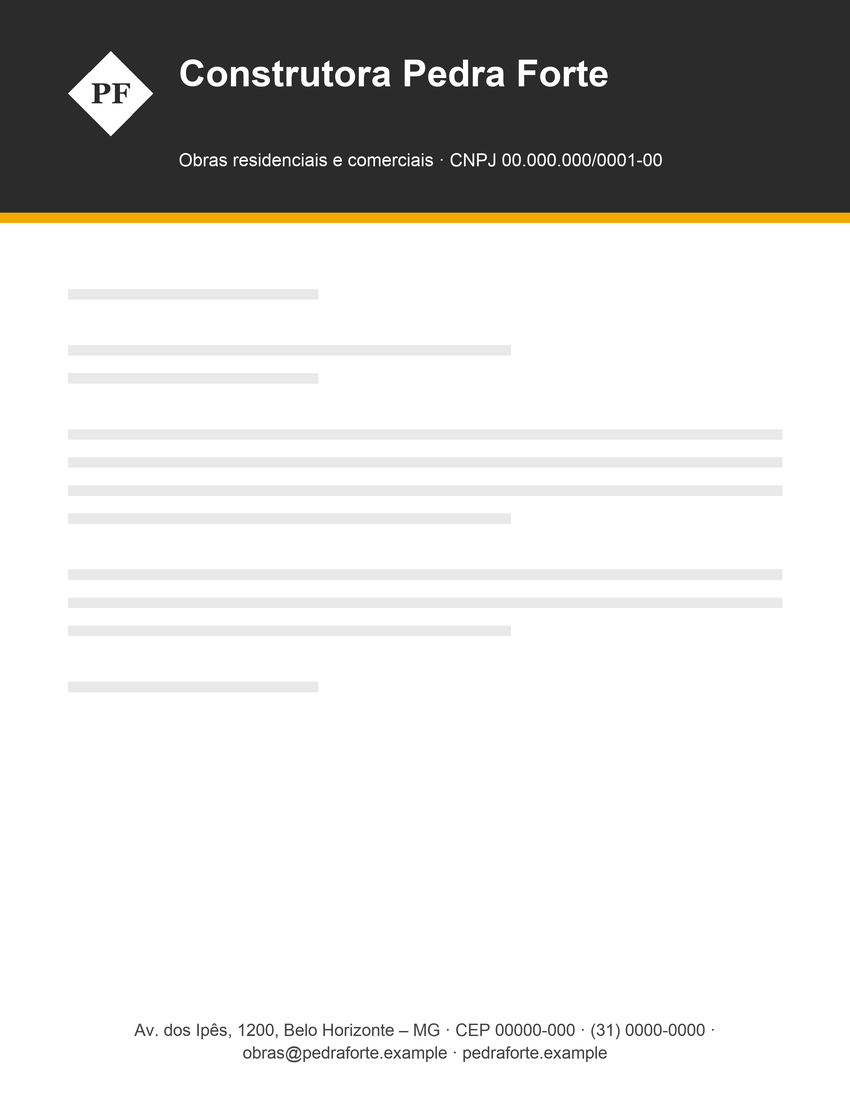
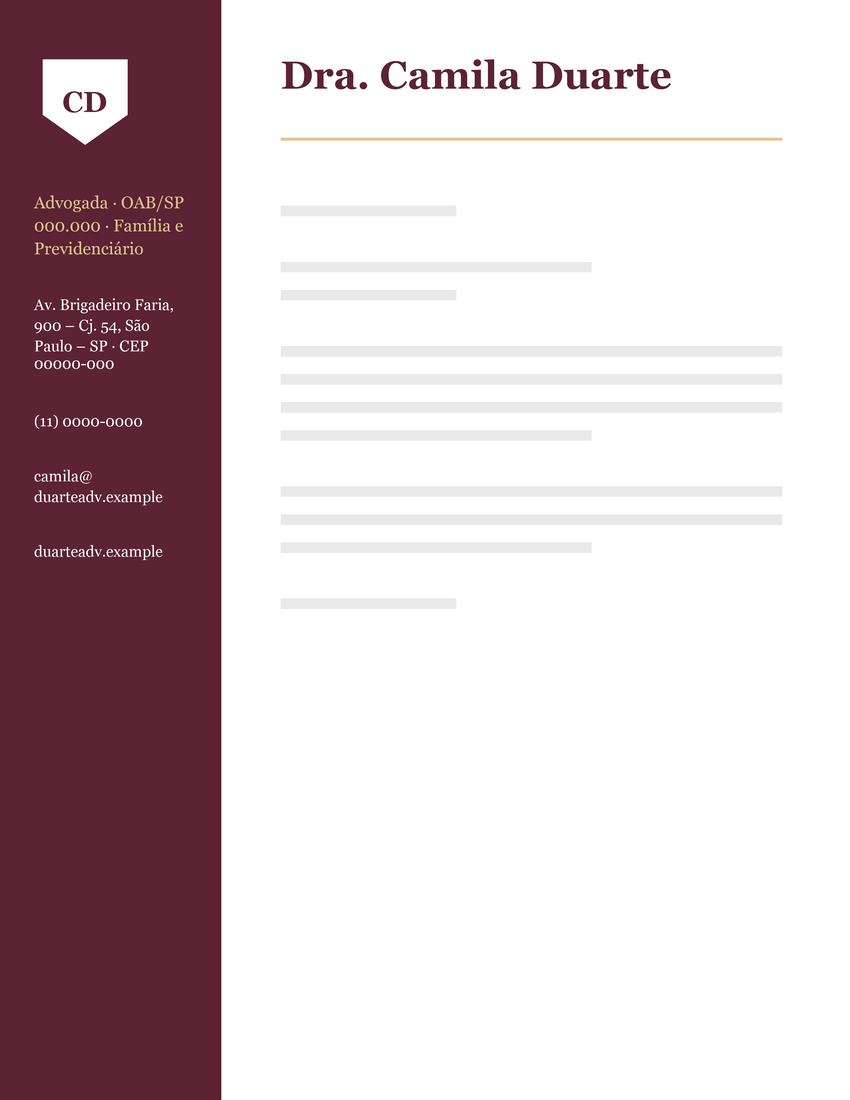
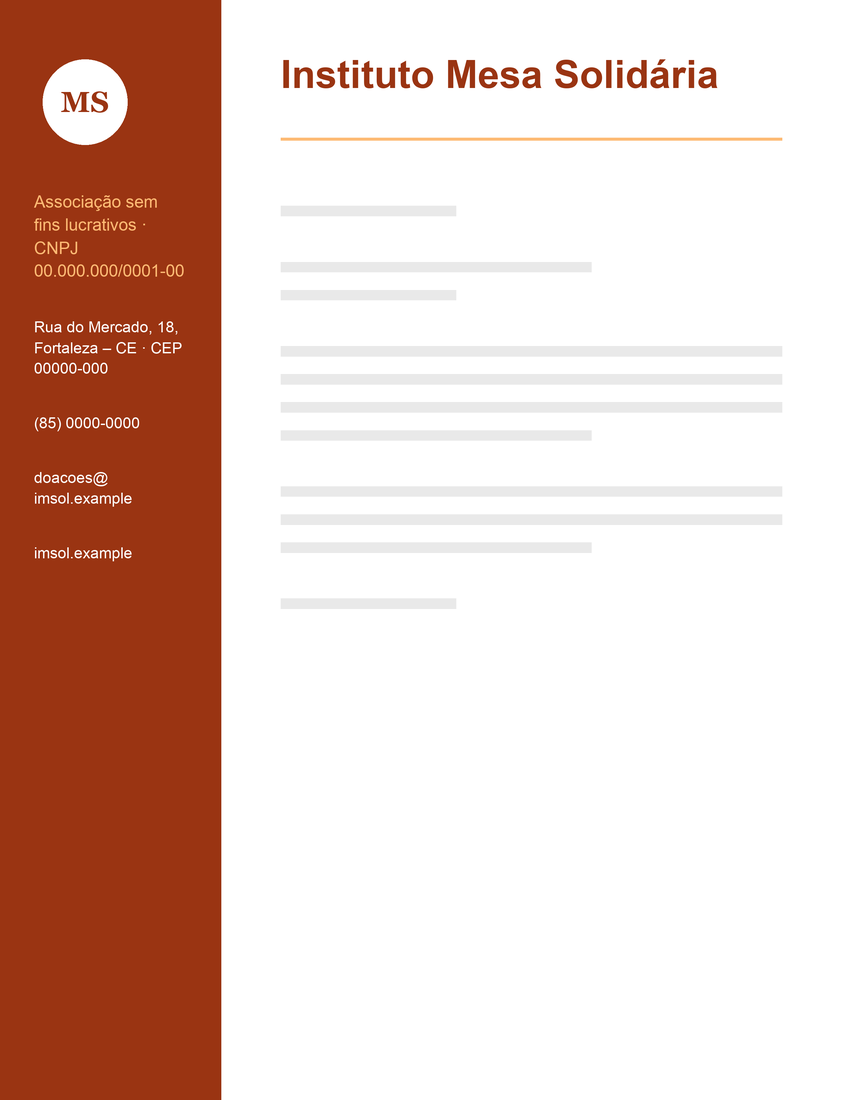
Modelos grátis em A4, com nomes e dados fictícios. Os arquivos têm um cabeçalho simplificado e editável, sem o logotipo de exemplo: troque os dados e insira a sua marca com Inserir › Imagens.



Perguntas frequentes
Funciona no Word para Mac?
Sim. O cabeçalho, as tabelas, as bordas e a opção Primeira Página Diferente funcionam do mesmo jeito. Alguns menus mudam um pouco de nome. Para inserir o logotipo, por exemplo, use Inserir › Imagens › Imagem do Arquivo.
Dá para fazer no Word Online?
O Word para a web edita cabeçalho e rodapé, então dá para usar um modelo pronto. Mas ele tem menos opções para posicionar imagens. Para montar o timbre do zero, prefira o Word instalado no computador.
Como fazer papel timbrado no Excel?
No Excel, vá em Inserir › Cabeçalho e Rodapé e use o botão Imagem para colocar o logotipo no cabeçalho. Ele aparece no modo de exibição Layout da Página e na impressão, mas não na planilha normal.
O que um papel timbrado precisa ter?
Logotipo (se houver), nome ou razão social, CNPJ ou registro profissional, endereço e contatos. Veja a lista completa em o que é papel timbrado.